O vídeo abaixo, do canal Geoaplicada, ensina o procedimento para importar coordenadas UTM no QGIS.
Importar Coordenadas UTM no QGIS
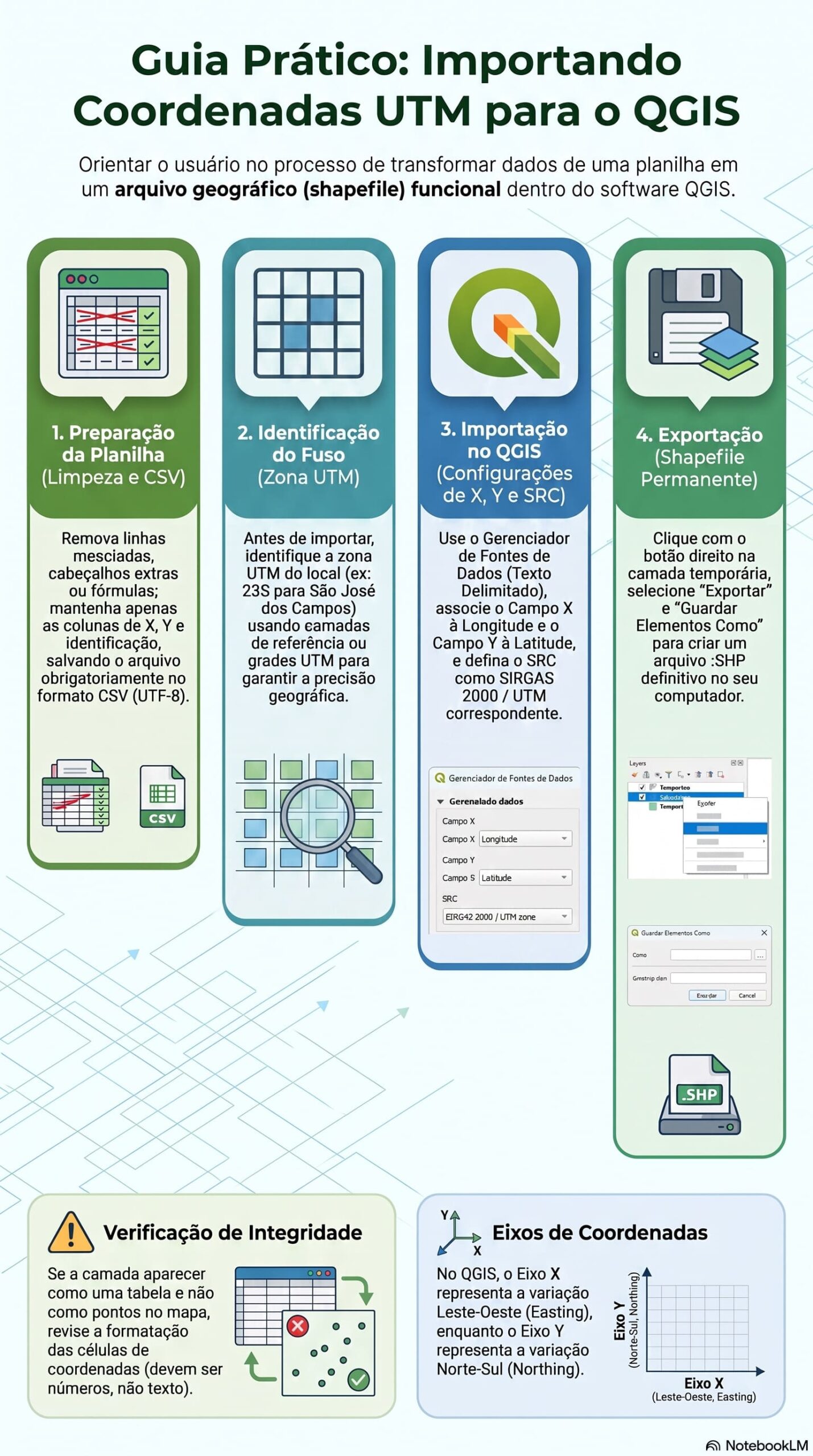
1. Preparação da Planilha
Antes de levar os dados para o QGIS, é fundamental “limpar” sua planilha para evitar erros de leitura:
- Limpeza de dados: Remova linhas de títulos mesclados no topo, informações extras no rodapé, negritos ou fórmulas.
- Formatação: Certifique-se de que as coordenadas X e Y estejam formatadas como número e não como texto.
- Salvamento: Salve o arquivo no formato CSV (separado por vírgulas). Recomenda-se utilizar a codificação UTF-8 para garantir que os caracteres apareçam corretamente.
2. Identificação do Fuso UTM
Para que os pontos caiam no lugar correto, você precisa saber em qual fuso UTM a área se localiza:
- Caso não saiba o fuso, você pode carregar camadas de referência no QGIS, como limites municipais do IBGE ou um arquivo de fusos UTM. Veja este link.
- No exemplo do vídeo, a área de São José dos Campos localiza-se no Fuso 23 Sul (23S).
3. Importação no QGIS
Com o QGIS aberto, siga estes passos:
- Acesse o Gerenciador de Fontes de Dados e escolha a opção Texto Delimitado.
- Selecione seu arquivo CSV. No campo de “Formato de arquivo”, verifique se as colunas estão separadas corretamente (geralmente usando vírgula ou ponto e vírgula como delimitador).
- Configuração de Geometria:
- Mantenha “Coordenadas de ponto” selecionado.
- Associe o Campo X à Longitude (Easting) e o Campo Y à Latitude (Northing).
- Importante: No campo SRC da Geometria, defina o fuso correto. Para o Brasil, o padrão oficial é o SIRGAS 2000 / UTM zone [Fuso]S (ex: EPSG 31983 para o fuso 23S).
- Clique em Adicionar e feche a janela. Os pontos devem aparecer no mapa.
4. Transformação em Camada Permanente (Shapefile)
A camada importada inicialmente é temporária. Para torná-la permanente:
- Clique com o botão direito na camada -> Exportar -> Guardar elementos como….
- Escolha o formato ESRI Shapefile, dê um nome ao arquivo e salve.
- Para ajustar o projeto ao sistema de coordenadas da nova camada, clique com o botão direito no shapefile criado -> SRC da camada -> Definir SRC do projeto a partir da camada.
5. Verificação Final
- Abra a Tabela de Atributos para conferir se todos os dados da planilha foram importados.
- Use um mapa de fundo (como OpenStreetMap ou imagens de satélite via QuickMapServices) para validar se os pontos estão na localização geográfica correta.

Graduado em Análise e Desenvolvimento de Sistemas e Coautor da Geoaplicada.