Você já deve ter ouvido e lido sobre geosserviços ou provavelmente já precisou abrir arquivos WMS, WFS ou WCS no QGIS.
As extensões mencionadas são geosserviços, sendo distintas entre si e oferecendo soluções específicas.
Mas, antes, vamos entender o que são geosserviços.
O que são Geosserviços?
Um geosserviço é definido pela INDE (Infraestrutura Nacional de Dados Espaciais) como um serviço na web que permite coletar, armazenar, recuperar, transformar e apresentar dados espaciais (a depender do formato), por meio do acesso a um link (URL) disponibilizado por um servidor, que é interpretado por um software cliente.
Também de acordo com a INDE, essas funcionalidades são usadas por meio de um navegador web ou outra aplicação (como o QGIS, por exemplo).
Os 3 padrões de geosserviços definidos pela OGC são WMS, WFS e WCS. O WMS permite a visualização e os demais permitem exportar informações geoespaciais para vários formatos, seja para edição ou para apresentação de dados.
- Web Map Service (WMS): geosserviço para representação visual de dados espaciais como imagem ou vetor, ou seja, permite consultar e visualizar mapas georreferenciados, mas sem possibilidade de baixá-los. Através de um navegador, é possível requisitar com uma URL a representação visual dos dados, mas sem retornar os dados em si;
- Web Feature Service (WFS): permite baixar os dados geoespaciais representados em formato vetorial GML. O navegador web fará as requisições através de uma URL e o servidor retornará os dados em si, ou seja, os dados são baixados e você pode manipulá-los e até mesmo exportá-los como uma nova camada para o seu dispositivo;
- Web Covarage Service (WCS): permite baixar um conjunto de dados em formato matricial ou raster, usado para representar fenômenos com variações espaciais contínuas.
Entretanto, existem formatos de geosserviços proprietários como, por exemplo, o ArcGIS REST da Esri, que também pode ser aberto no QGIS através do gerenciador de camadas.
No formato proprietário da Esri, o ArcGIS REST MapServer é o equivalente ao WMS da OGC, permitindo apenas a renderização do dado espacial no SIG.
O ArcGIS REST FeatureServer é o equivalente da Esri ao WFS da OGC e, por fim, o ArcGIS REST ImageServer renderiza dados matriciais assim como o WCS.
Veja na tabela abaixo, algumas diferenças e equivalências entre os formatos da OGC e da Esri.
| Critério | WMS (OGC) | WFS (OGC) | WCS (OGC) | ArcGIS REST MapServer | ArcGIS REST FeatureServer | ArcGIS REST ImageServer |
|---|---|---|---|---|---|---|
| Tipo de dado | Imagem de mapa | Dados vetoriais | Dados raster | Imagem de mapa | Dados vetoriais | Dados raster |
| Permite download vetorial | Não | Sim | Não | Não | Sim | Não |
| Permite edição | Não | Sim (com permissões) | Não | Não | Sim (com permissões) | Não |
| Uso no QGIS | Suportado | Suportado | Suportado | Suportado | Suportado | Suportado |
| Indicado para… | Visualização de mapas base | Análise e download de vetores | Download de rasters | Visualização leve de mapas temáticos | Análise e download de vetores | Rasters analíticos e imagens satélite |
Onde encontrar Geosserviços?
Para acessar geosserviços, você pode usar uma URL direta ou acessar uma Infraestrutura de Dados Espaciais (IDE).
A principal IDE do Brasil é a INDE (Infraestrutura Nacional de Dados Espaciais), que possui um catálogo de geosserviços a nível nacional, estadual e municipal.
Catálogo de Geosserviços (INDE)
Após entrar no catálogo, usando preferencialmente o navegador Google Chrome, você encontrará os dados separados por instituição.
É possível que alguns geosserviços estejam indisponíveis, principalmente se forem do padrão WFS e WCS. Além disso, você pode navegar pelo WebGIS da INDE e adicionar as camadas manualmente, clicando no botão Mapas.
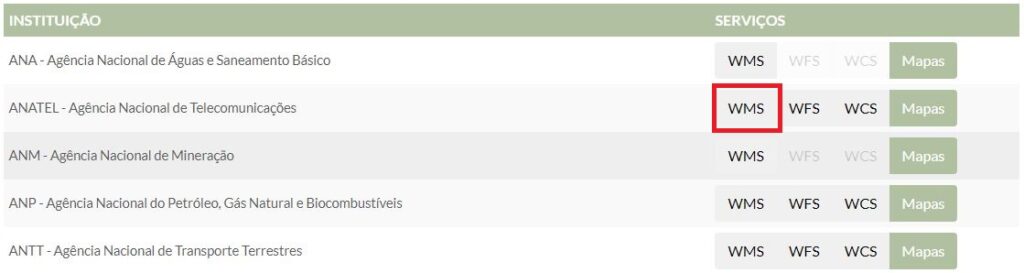
Para exemplificar, vamos clicar no botão WMS da ANATEL, como destacado na imagem acima.
Uma janela será aberta em outra aba, copie a URL, como destacado na imagem abaixo:
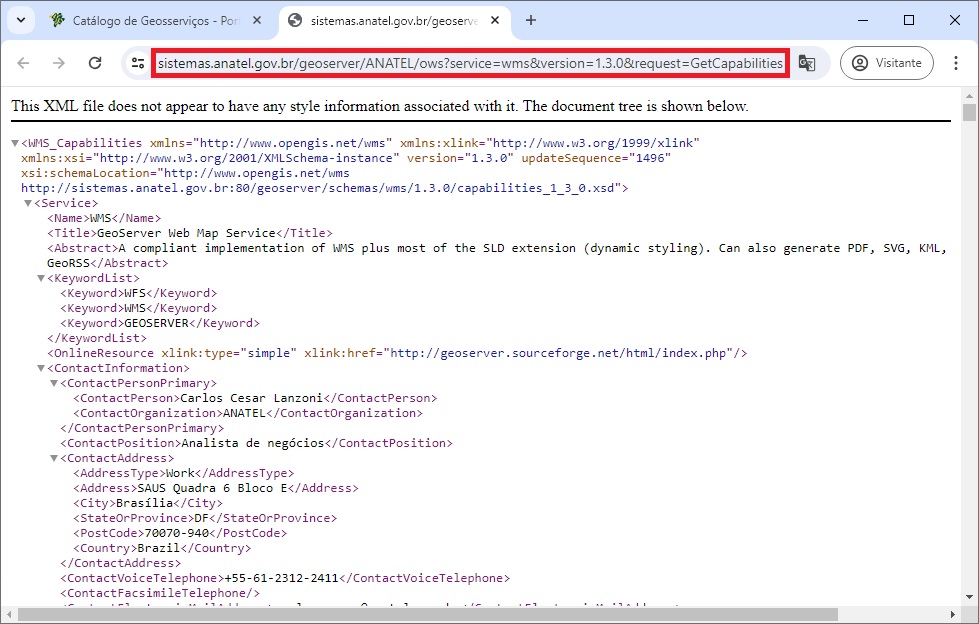
Essa URL será usada para requisitar uma representação visual dos dados espaciais da ANATEL e com o QGIS é possível selecionar quais dados desse catálogo você quer visualizar no SIG.
Para o caso do formato de geoserrviço da Esri, alguns portais possuem acesso aos seus dados espaciais através do ArcGIS REST, como por exemplo, a ANA, a ANEEL, o IBAMA, etc.
Como abrir WMS, WFS e WCS no QGIS
Após acessar o catálogo de Geosserviços da INDE e clicar no WMS da ANATEL, como mostrado acima, vamos abrir o WMS no QGIS.
No QGIS, pressione Ctrl + L ou vá no menu Camada -> Gerenciador de fonte de dados. Em seguida, clique na aba a esquerda WMS/WMTS:
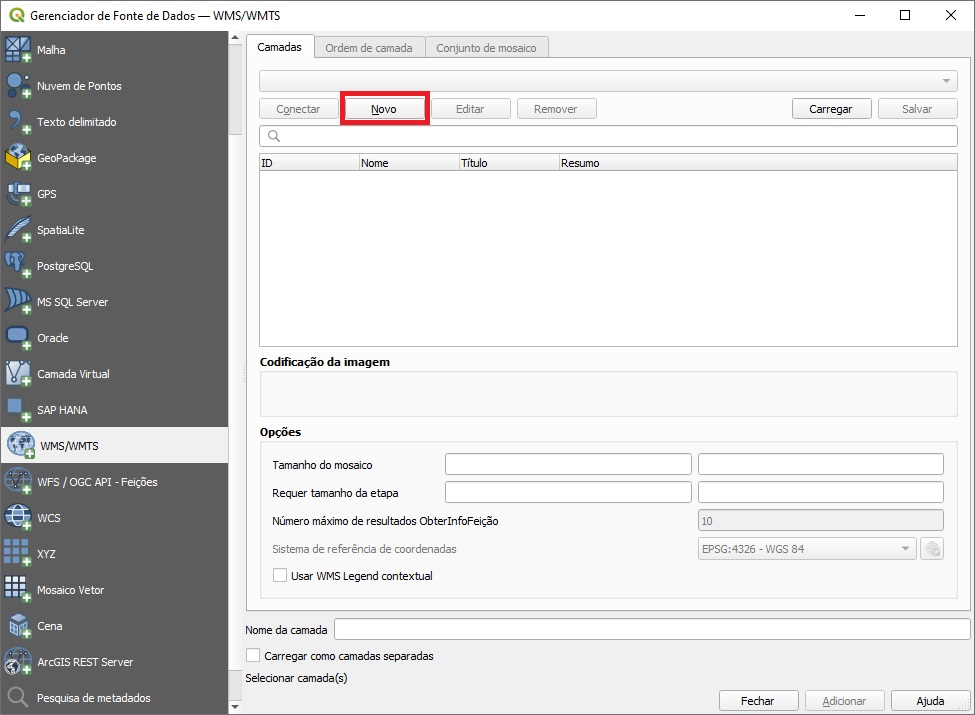
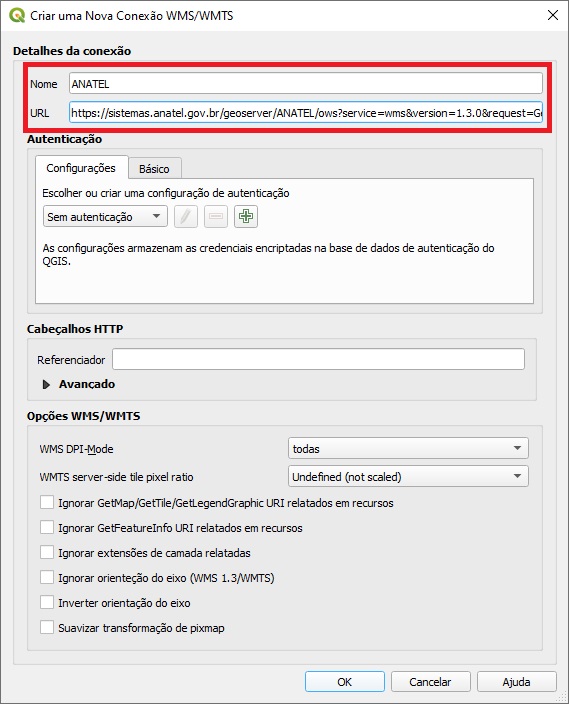
Clique no botão Novo para abrir uma nova janela e escreva o nome da instituição do geosserviço, colando a URL que você copiou no campo correspondente, como na imagem abaixo, em seguida clique em Ok:
Voltando a tela WMS/WMTS, clique no botão Conectar:
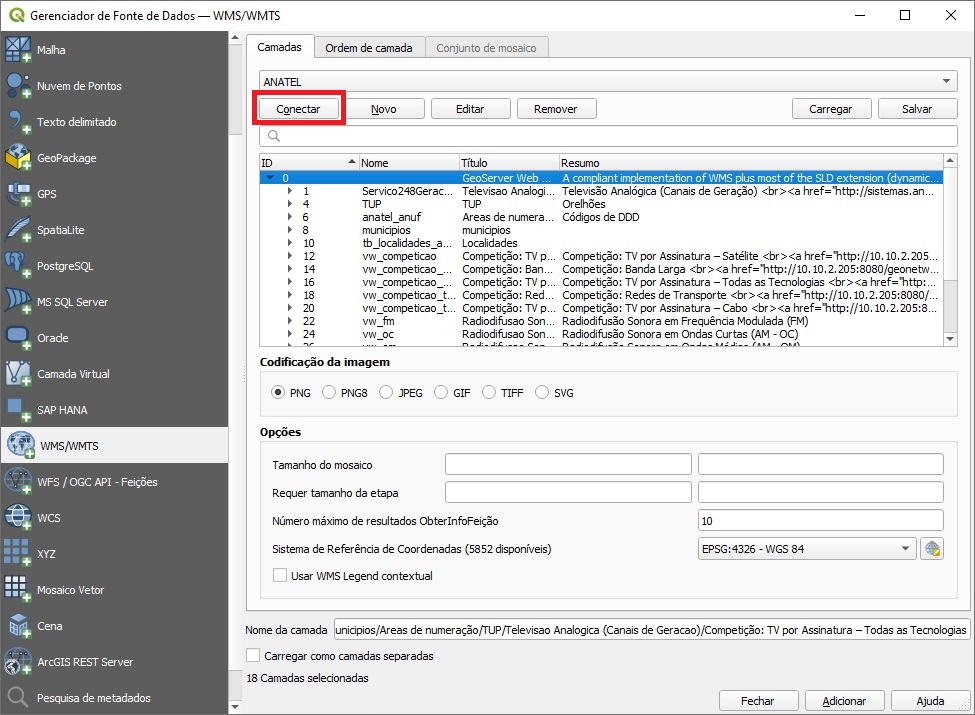
Você pode selecionar uma ou todas as camadas disponíveis e selecionar o tipo de representação que quer visualizar em Codificação da imagem.
Para exemplificar, escolhi a camada municípios, no formato png.
Clique em Adicionar e a camada png será inserida imediatamente. Você pode fechar a janela do gerenciador de fonte de dados ou adicionar mais dados quanto quiser:
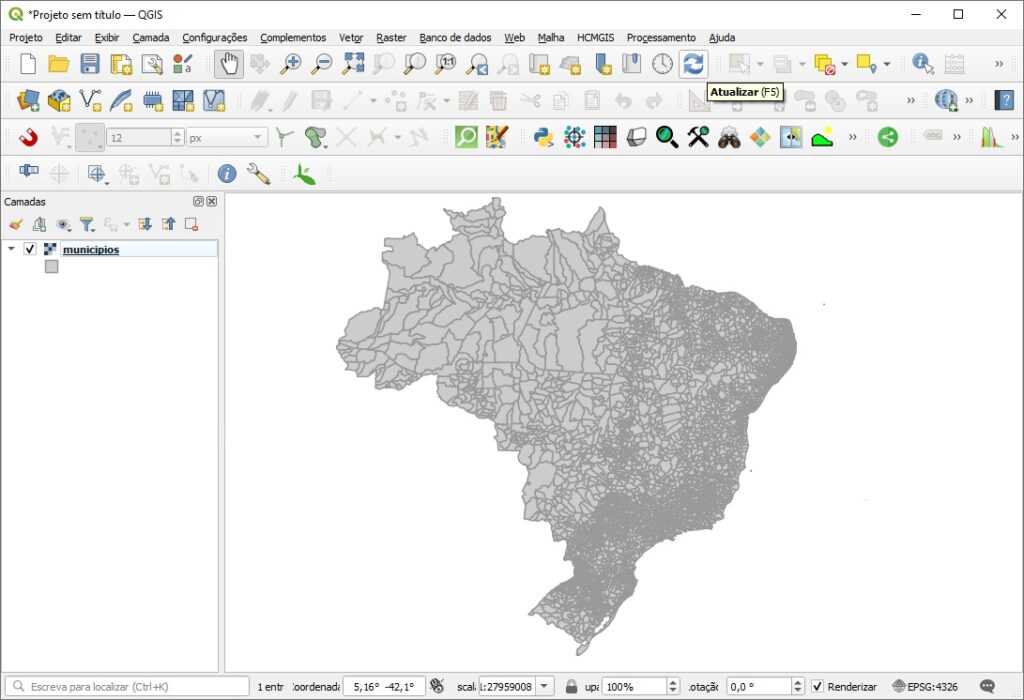
Lembre-se, como um geosserviço WMS, você só pode visualizar a camada como uma representação visual (no formato de imagens ou vetor SVG).
Caso queira, pode assistir o vídeo completo de como abrir WMS no QGIS em nosso canal por este link.
Se você quer uma camada para manipular e exportar, então deve optar pelo WFS e WCS. Vamos, então, conectar estes geosserviços.
Para isso, volte ao catálogo da INDE e na instituição ANATEL clique no botão WFS.
Mais uma vez abrirá outra aba e você deve copiar a URL:

No Gerenciador de fonte de dados do QGIS, clique na aba WFS / OGC API – Feições. Clique no botão Novo, insira nome e URL do WFS e clique em Ok. Por fim, clique no botão Conectar:
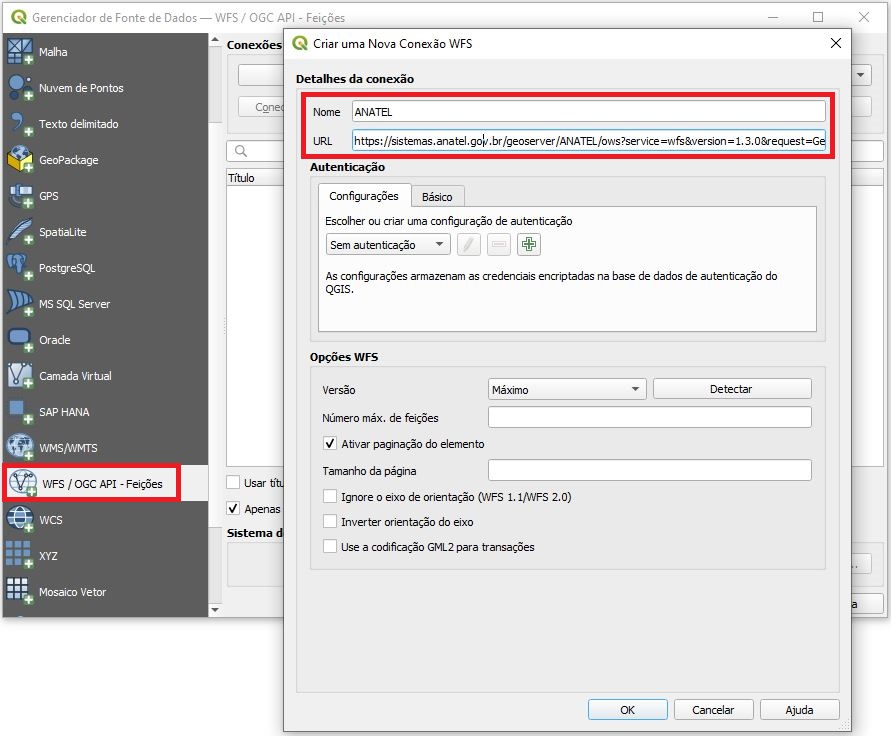
Escolhi a camada de Localidades para exemplificar. Clique, por fim, em Adicionar e ele irá carregar a camada para o QGIS e não apenas uma representação visual.
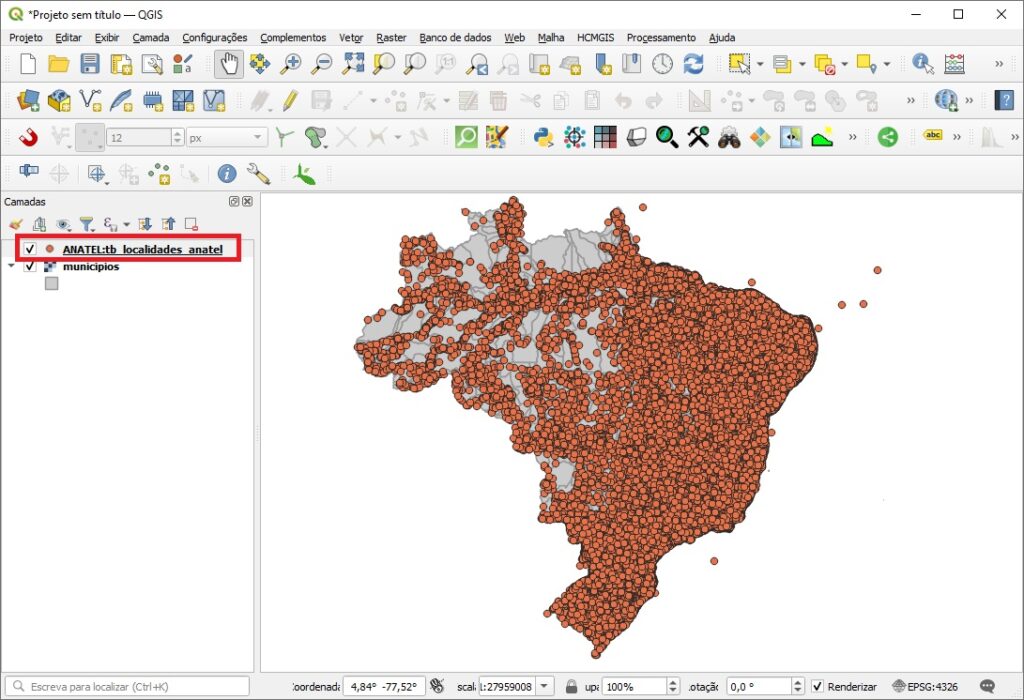
Ou seja, você pode manipular a camada dentro do QGIS, alterando simbologia e adicionando rótulos, por exemplo ou até mesmo exportando uma nova camada vetorial em shapefile.
Por fim, para conectar um geosserviço WCS, basta copiar uma URL WCS no catálogo da INDE e no Gerenciador de fonte de dados do QGIS, conectá-lo através da aba WCS, usando os mesmos passos dos demais padrões.
Como conectar um geosserviço da Esri, ArcGIS REST, ao QGIS?
Como já mencionado, a Esri também tem um formato de geosserviço equivalente aos padrões WMS, WFS e WCS da OGC, o ArcGIS REST API.
Vários portais nacionais e internacionais usam esse formato para visualização e download de dados espaciais com URLs equivalentes aos padrões da OGC.
Por exemplo, um portal com url/MapServer ou url/FeatureServer pode ser usado no QGIS da mesma forma que WMS / WFS, com algumas diferença no procedimento de conexão.
Vamos escolher um exemplo para conexão do geosserviço. Entre no link da ANA: https://www.snirh.gov.br/arcgis/rest/services.
Vamos navegar entre as pastas e escolher qual geosserviço iremos utilizar (MapServer ou FeatureServer). Para exemplificar vou escolher o link Divisoes_bacias_hidrograficas (FeatureServer). Em seguida, clique no link e copie a URL, como feito nos padrões anteriores:
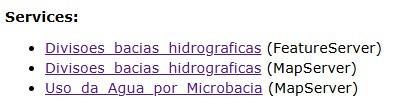
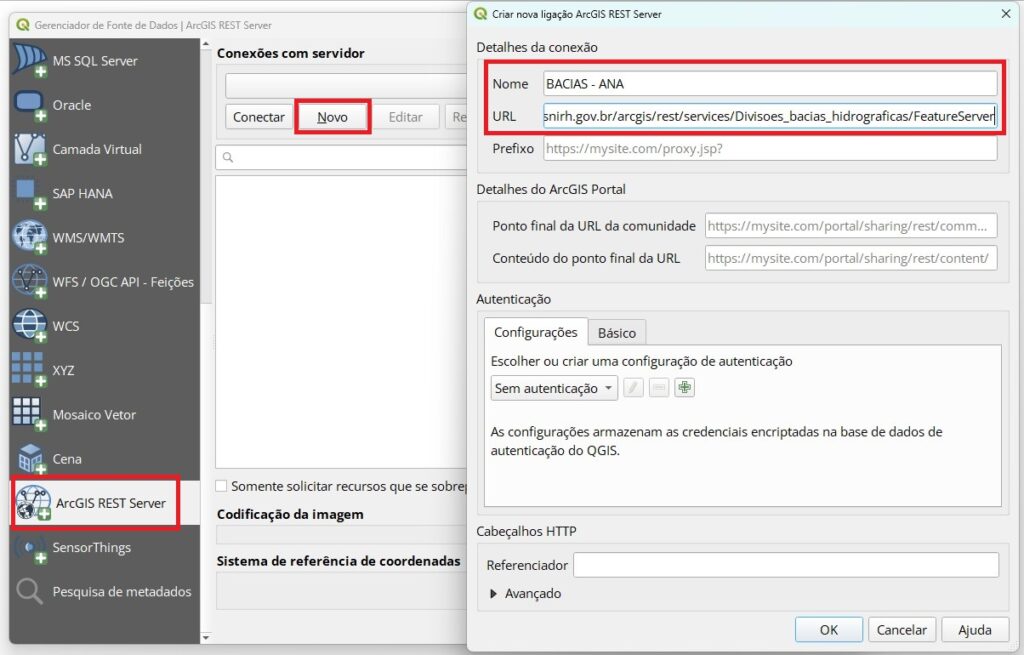
No QGIS, vá ao Gerenciador de Fonte de Dados (Ctrl + L) e clique na opção ArcGIS REST Server. Por fim, clique em Novo, defina um nome e cole a URL copiada, clicando em Ok, em seguida:
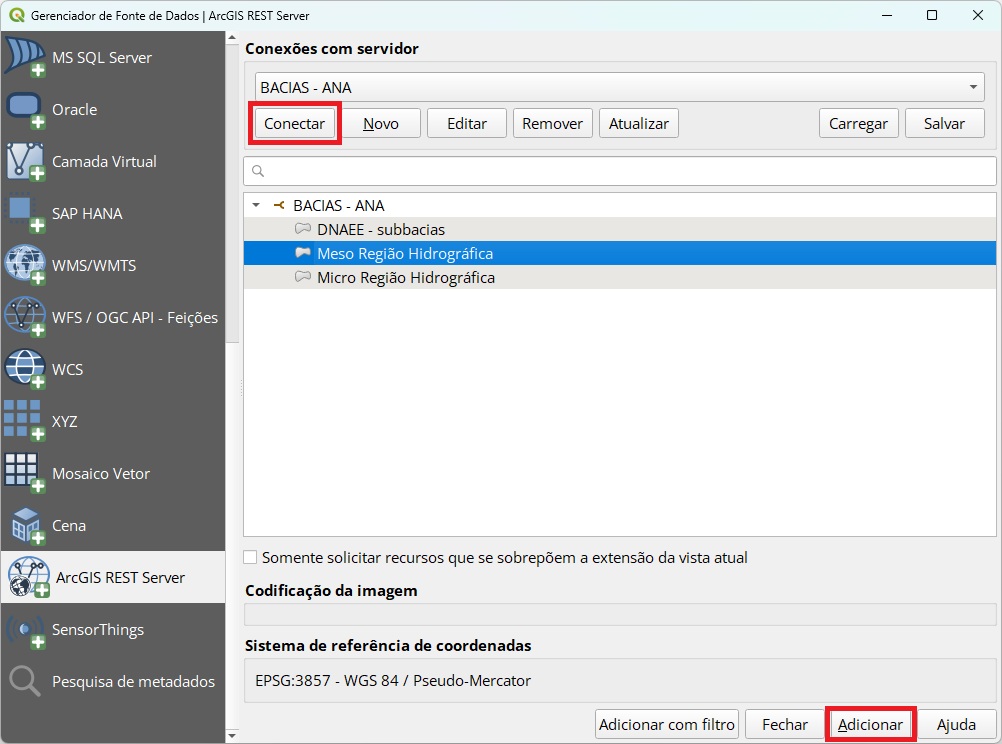
Para acessar o geosserviço, clique em Conectar, espere carregar as camadas, selecione uma delas e clique em Adicionar.
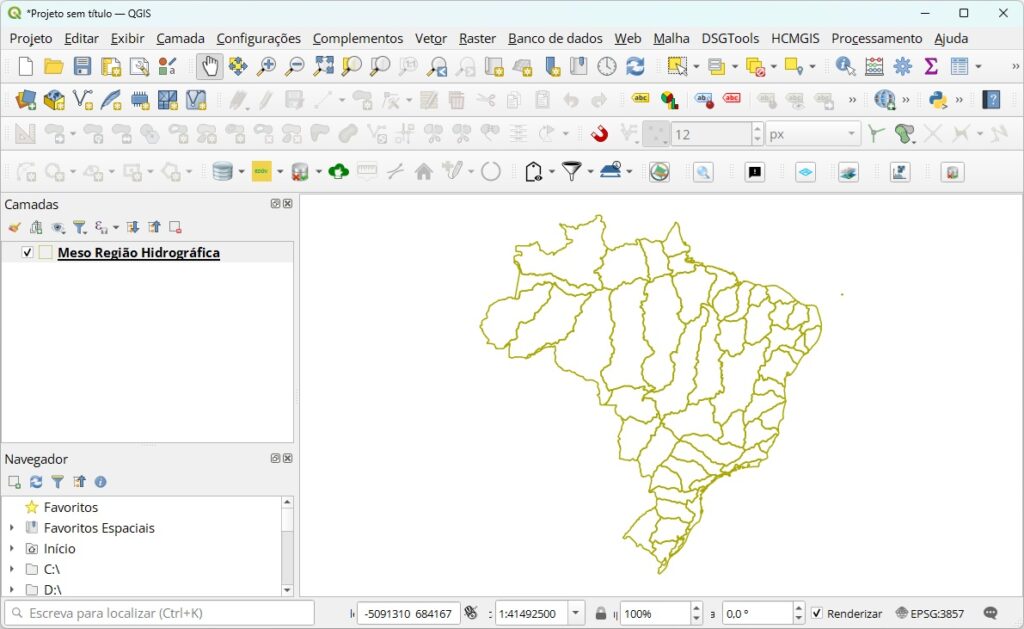
A camada será adicionada ao QGIS, e como se trata de um FeatureServer, você pode editar e até salvar em seu computador como shapefile.
Lista de Geosserviços do Brasil e do mundo
Vamos listar alguns geosserviços WMS, WFS, WCF e ArcGIS REST encontrados, desordenadamente e atualizar sempre que possível:

Graduado em Análise e Desenvolvimento de Sistemas e Coautor da Geoaplicada.