Este tutorial ensina, passo a passo, a publicar mapas e camadas do QGIS na internet com o plugin qgis2web, usando como exemplo um mapa do semiárido brasileiro.
Você pode ver o tutorial na íntegra pelo vídeo em nosso canal no Youtube:
Publicando mapas com o plugin qgis2web
O plugin qgis2web publica mapas ou camadas do QGIS na internet, gerando uma página web com visualização interativa: título, descrição, legenda que pode ser mostrada ou ocultada, camadas que podem ser marcadas ou desmarcadas, zoom e janelas de informação (popups) ao clicar nas feições.
Ao final, você terá uma pasta com um arquivo index (página HTML) e as pastas de apoio, que pode ser aberta no navegador, colocada em um site ou enviada para outra pessoa.
Ambiente utilizado
- QGIS 3.44″.
- Plugin qgis2web, versão 4.4.0.
- Camadas do exemplo: BR_UF_2022 (estados), Contorno_semiarido_IBGE_2022 (semiárido) e ESRI Topo (camada base).
- Exportação para a pasta Downloads, com a biblioteca OpenLayers.
1. Exemplo de mapa publicado com o qgis2web
Um exemplo de mapa publicado com o qgis2web é o “Biomas brasileiros”, elaborado no curso de Mapas Temáticos com QGIS da Geoaplicada. Ele mostra:
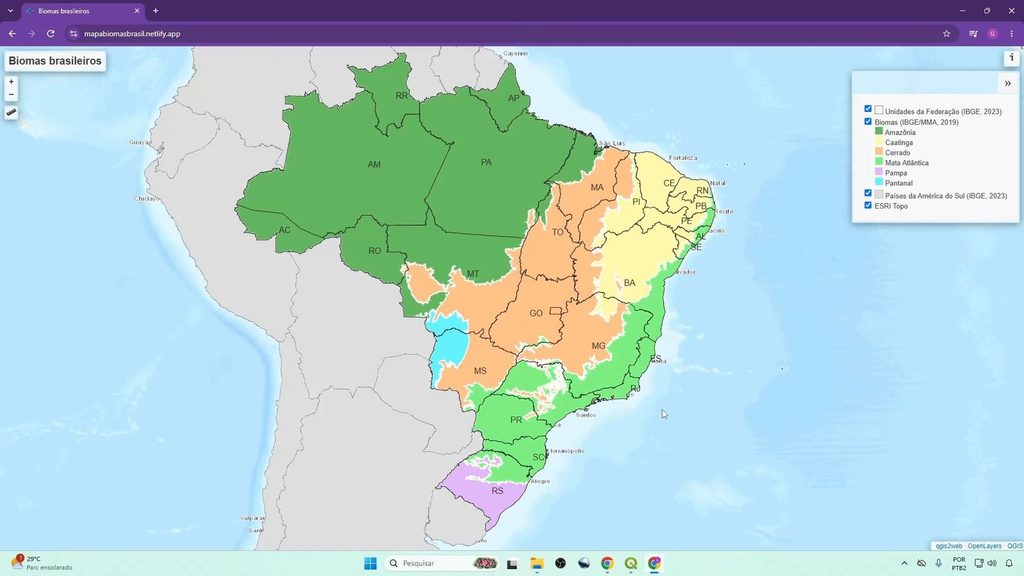
Mapa “Biomas brasileiros” publicado com o qgis2web: título à esquerda e legenda à direita.
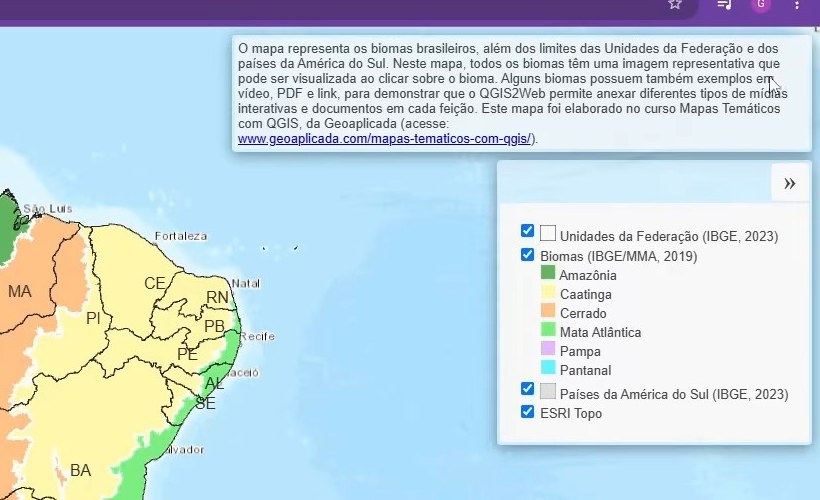
Descrição do mapa e legenda com as camadas Unidades da Federação (IBGE, 2023), Biomas (IBGE/MMA, 2019), Países da América do Sul (IBGE, 2023) e ESRI Topo.
Além das camadas do QGIS, o qgis2web permite incluir na tabela de atributos informações extras que aparecem ao clicar na feição: imagem ou figura, vídeo, links e arquivos PDF. Ao clicar, também aparecem as informações das camadas presentes no ponto (no exemplo: América do Sul, Brasil e os biomas).
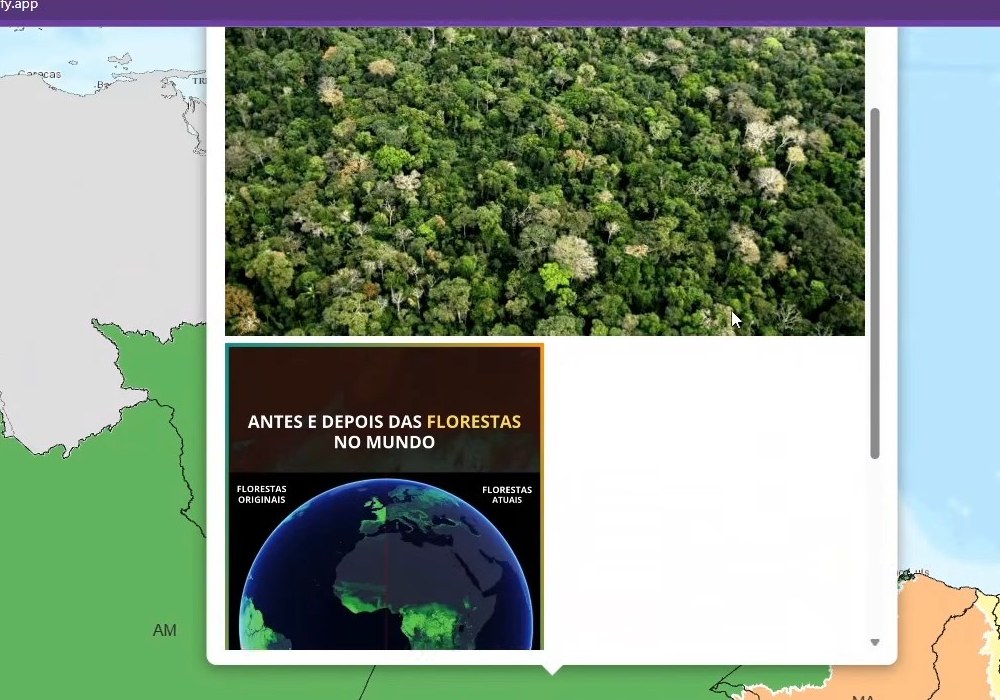
A inclusão de imagem, vídeo, link e PDF nos popups não é detalhada neste tutorial.
2. Preparar o projeto: renomear as camadas
O exemplo usa três camadas: a camada base, uma camada dos estados do Brasil e uma camada do semiárido.
Por que renomear: o nome da camada no painel Camadas é o nome que aparecerá no mapa publicado. Para que ele saia do jeito que você quer, renomeie as camadas antes de exportar.
Os nomes podem ser editados diretamente no painel Camadas:
- Contorno_semiarido_IBGE_2022 passa a se chamar Semiárido (o semiárido brasileiro, divisão da Sudene/IBGE).
- BR_UF_2022 passa a se chamar Estados brasileiros.
- ESRI Topo (camada base) permanece com o mesmo nome.
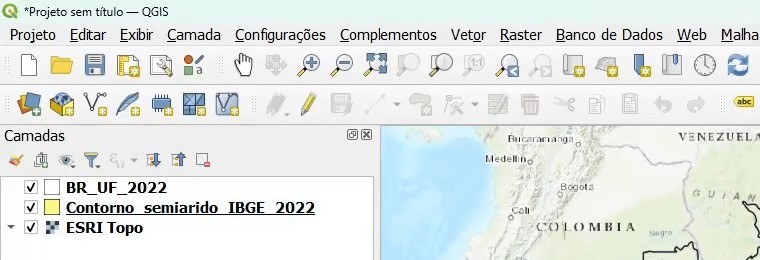
Painel Camadas antes da alteração: BR_UF_2022, Contorno_semiarido_IBGE_2022 e ESRI Topo.
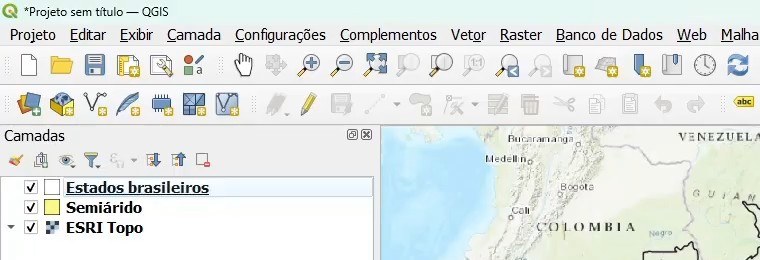
Camadas renomeadas: Estados brasileiros, Semiárido e ESRI Topo.
3. Instalar o plugin qgis2web no QGIS
- No menu Complementos, clique em Gerenciar e Instalar Complementos….
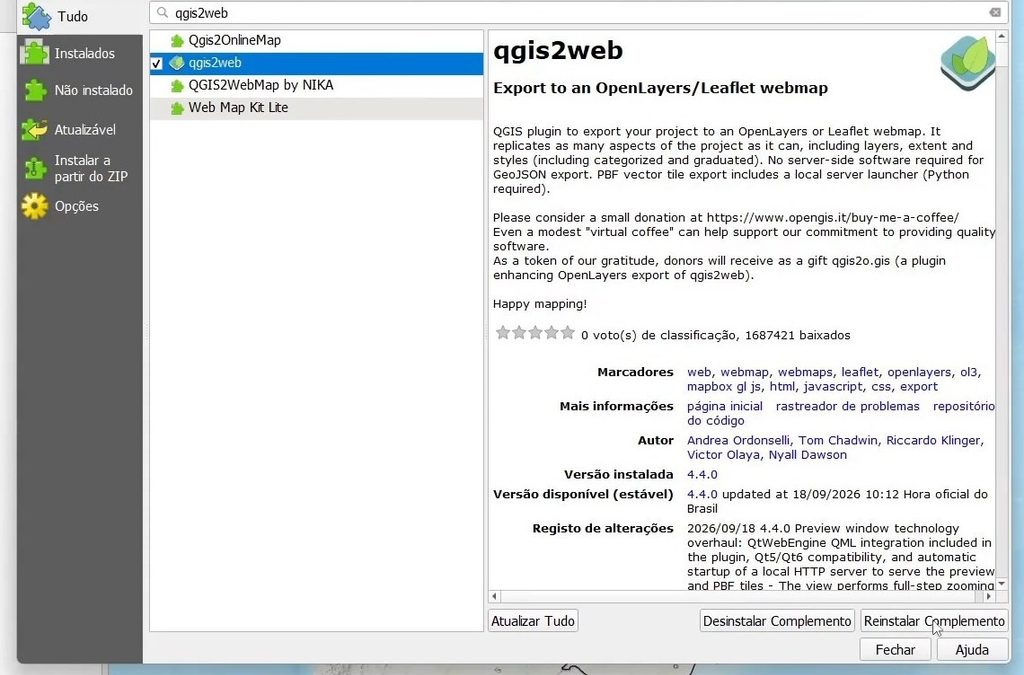
- Na janela de complementos, pesquise por qgis2web.
- Selecione o qgis2web e clique em Instalar complemento.
- Clique em Fechar.
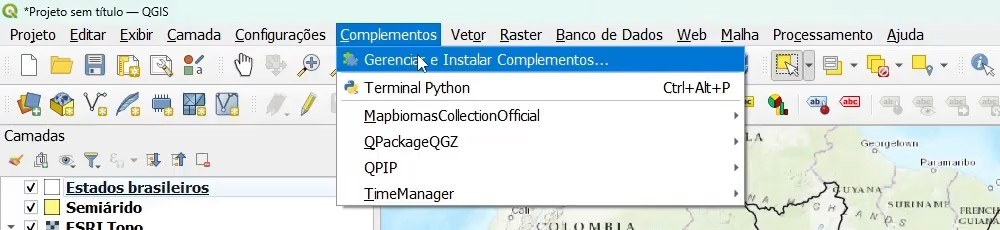
Se o plugin já estiver instalado, aparece a opção Reinstalar Complemento no lugar de Instalar complemento.
4. Abrir o plugin qgis2web
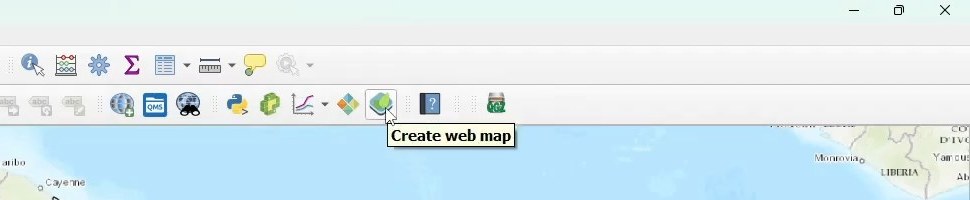
Procure o plugin na barra de ferramentas: ele é representado por um ícone próprio. Ao passar o mouse sobre ele, aparece a dica Create web map. Clique no ícone para abrir a janela Export to web map.
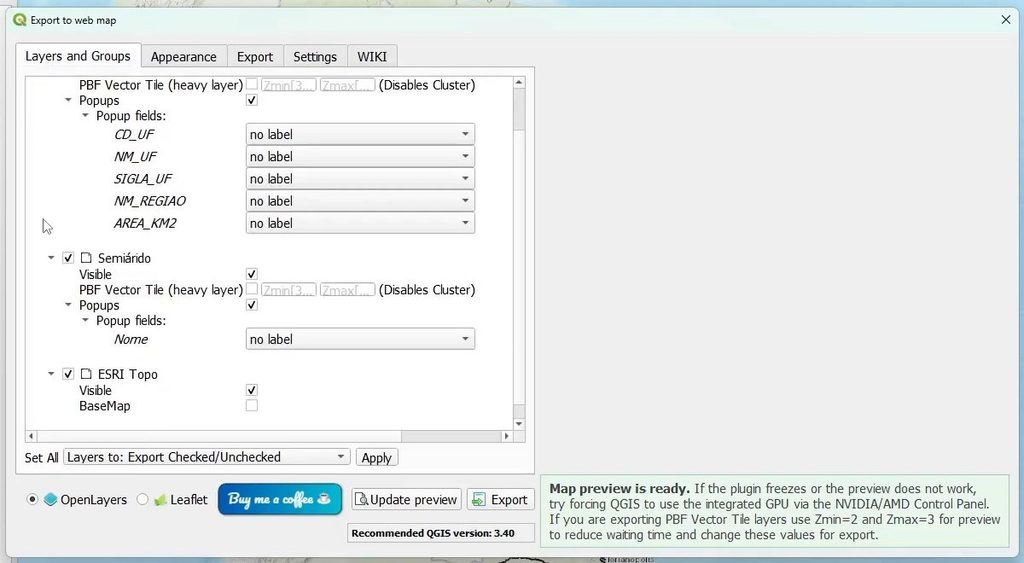
5. As abas do plugin qgis2web e a aba Layers and Groups
A janela do plugin tem três abas principais:
- Layers and Groups (camadas);
- Appearance (aparência);
- Export (exportar).
Na janela também aparecem as abas Settings e WIKI, que não são usadas neste tutorial.
Na aba Layers and Groups você vê quais camadas ficarão visíveis quando o mapa for exportado para a internet. Para cada camada há a opção de deixá-la visível ou não (Visible) e de exportá-la ou não (caixa de seleção ao lado do nome da camada).
Também é possível ver, para cada camada, a opção Popups e a lista Popup fields com os campos da tabela de atributos (para Estados brasileiros: CD_UF, NM_UF, SIGLA_UF, NM_REGIAO e AREA_KM2; para Semiárido: Nome). Esses campos aparecem no popup do mapa final (ver passo 9). Na parte inferior ficam a escolha entre OpenLayers e Leaflet e os botões Update preview e Export.
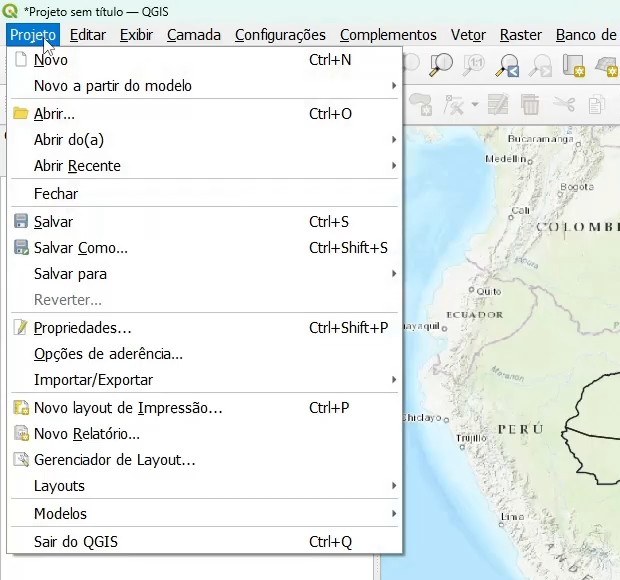
6. Definir título e resumo nas propriedades do projeto
Na aba Appearance há a opção de incluir título, resumo, legenda e outras informações. Porém, o título (e o resumo) precisam ser definidos nas propriedades do projeto:
- No menu Projeto, clique em Propriedades… (atalho exibido no menu: Ctrl+Shift+P).
- Na lista à esquerda, abra Metadados (aba Identificação).
- No campo Título, digite o título do mapa.
- No campo Resumo, digite as informações complementares, por exemplo a fonte dos dados — e o que mais você quiser.
No exemplo, o título é Semiárido brasileiro e a fonte vai para o Resumo: Fonte: IBGE/SUDENE, 2022. Esses textos aparecerão no mapa publicado.
Também é possível colocar a fonte no próprio título, como em “Semiárido brasileiro (SUDENE/IBGE, 2022)”; no exemplo, optou-se por um título mais simples.
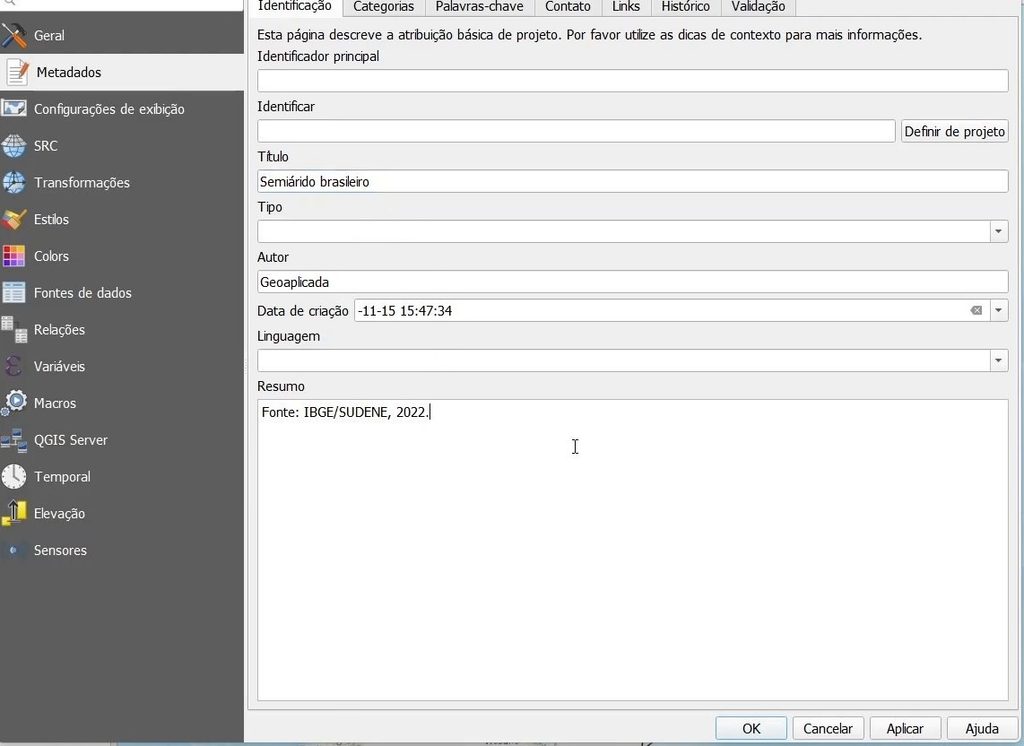
A janela de propriedades tem os botões OK, Cancelar, Aplicar e Ajuda. Em seguida, volte à janela do plugin.
7. Configurar a aba Appearance
Na aba Appearance, configure os seguintes campos:
| Campo | Opções disponíveis | Escolha no exemplo |
| Title (título) | — | upper left (superior esquerdo) |
| Layers list (legenda) | None, Collapsed, Expanded | legenda visível e expandida (Expanded) |
| Abstract (resumo) | None, upper right, lower right, lower left, upper left | upper right (em cima, à direita) |
| Extent (extensão) | Canvas extent, Fit to vector layers extent | Canvas extent |
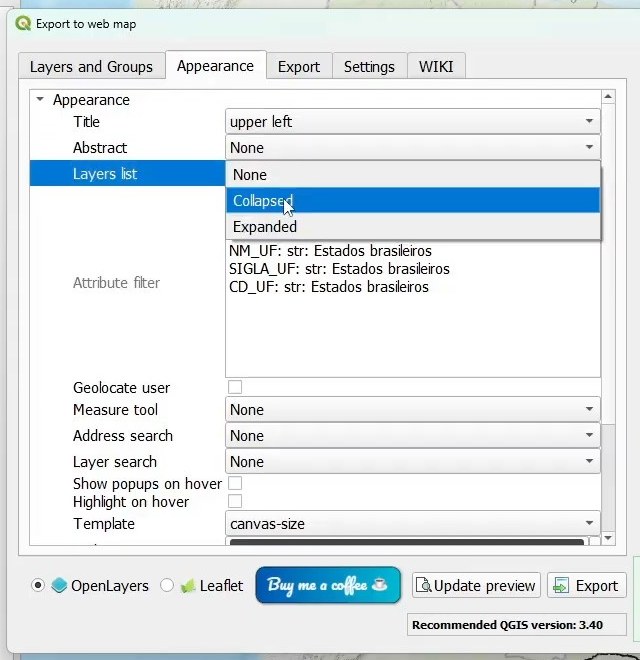
Title em “upper left” e opções de Layers list (None, Collapsed, Expanded).
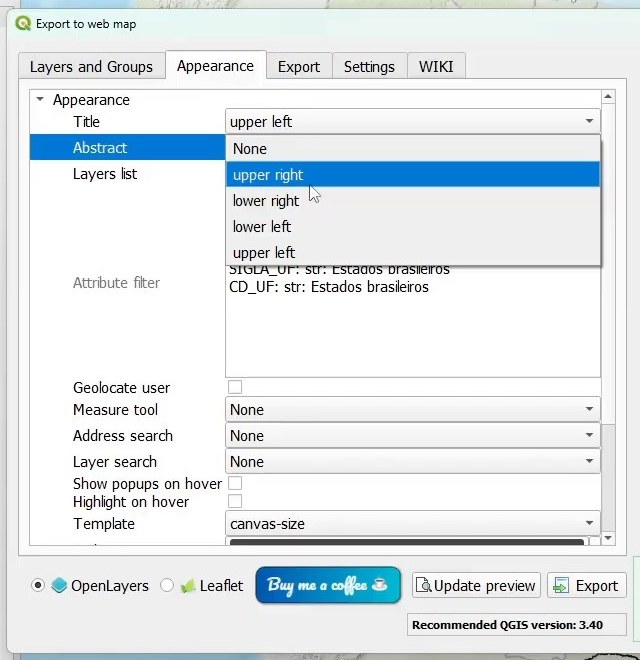
Opções de posição para Abstract; no exemplo, “upper right”.
Em Extent, é possível escolher mostrar toda a área de extensão ou mostrar só a área onde está o arquivo vetorial. No exemplo, fica selecionado Canvas extent.
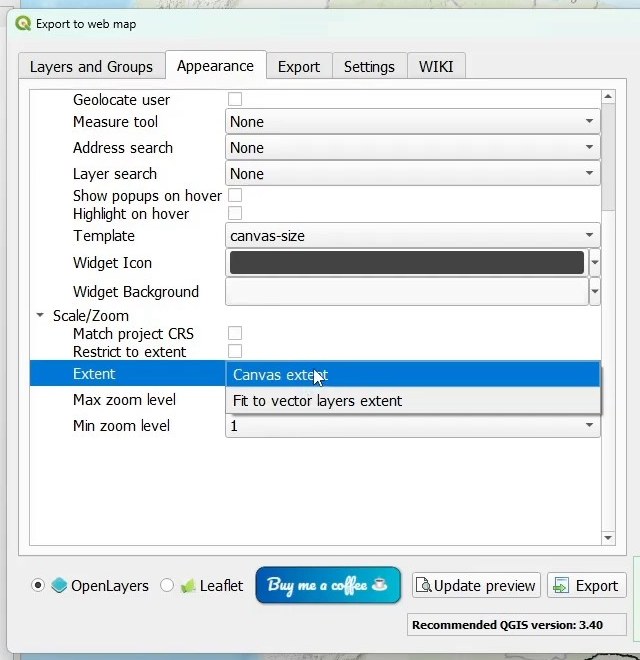
A aba também exibe outros campos (como Geolocate user, Measure tool, Address search, Layer search, Template e Max/Min zoom level), que não são usados neste tutorial.
8. Exportar o mapa
- Abra a aba Export.
- Em Exporter, escolha o destino. As opções são Export to folder (exportar para uma pasta, que depois você pode colocar em um site ou enviar para alguém) e Export to SFTP site (exportar direto para um servidor). No exemplo é usado Export to folder.
- Clique no botão de três pontos (…) ao lado do Exporter e escolha a pasta na janela Choose export folder (botão Selecionar pasta). No exemplo, a pasta escolhida é Downloads.
- Na parte inferior da janela, escolha a biblioteca para visualizar os mapas. No exemplo é escolhida OpenLayers (a outra opção é Leaflet).
- Clique em Export.
Na aba Export também aparecem os campos Minify GeoJSON files (marcado) e Precision (maintain), que não foram alterados no exemplo.
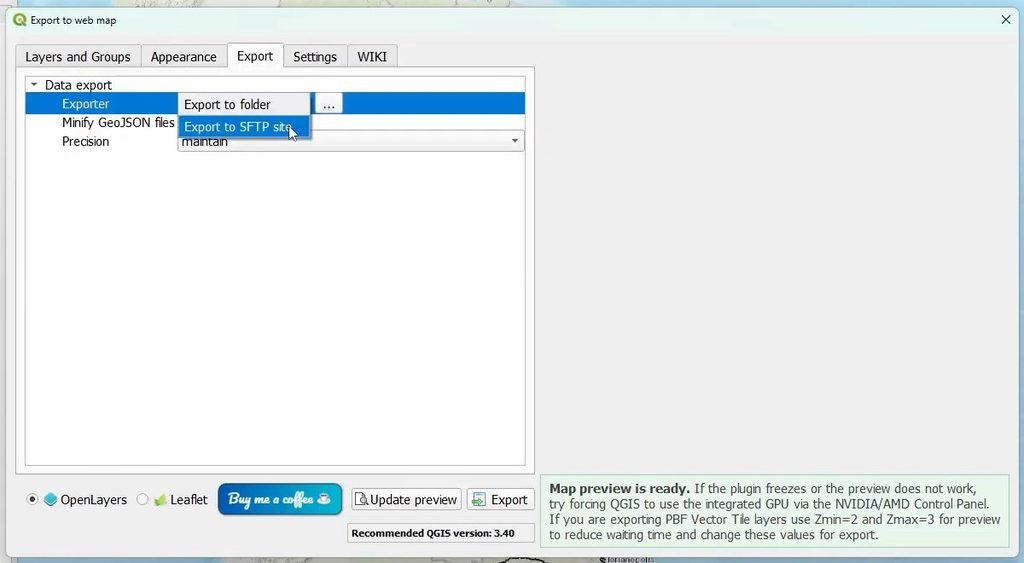
Aba Export: opções do Exporter (Export to folder e Export to SFTP site).
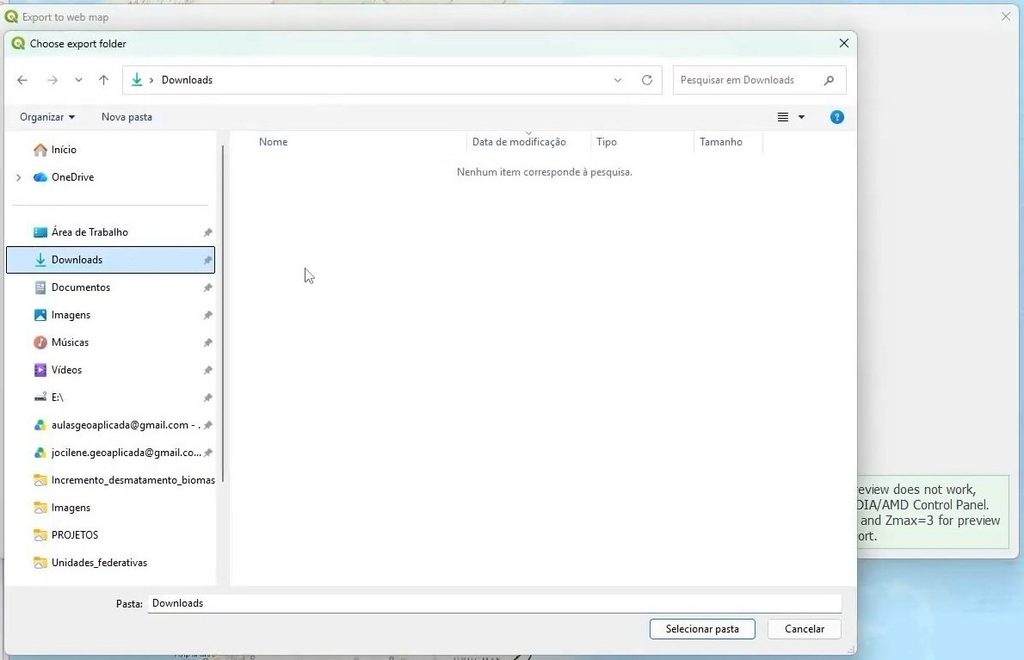
Janela “Choose export folder” com a pasta Downloads selecionada.
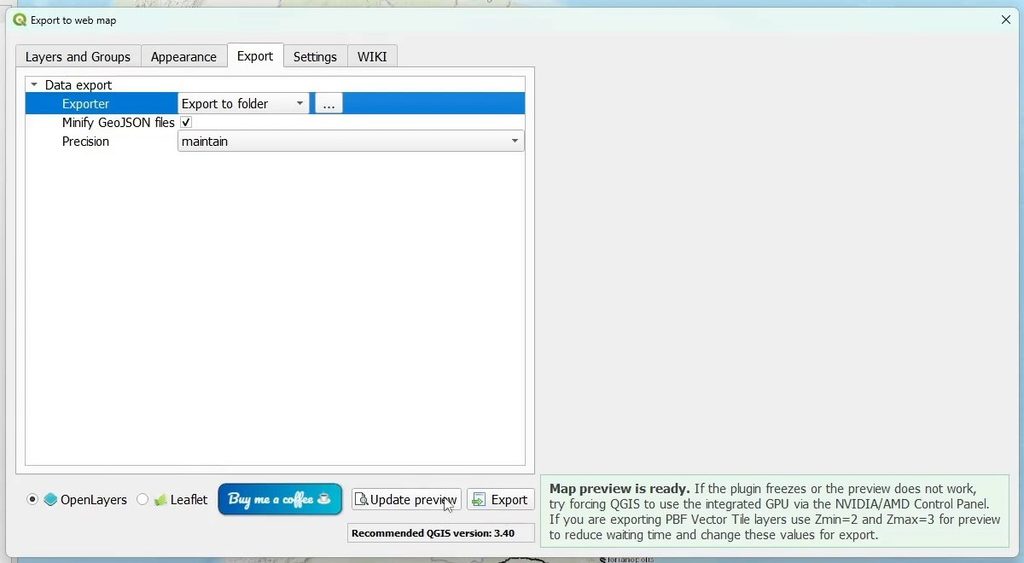
OpenLayers selecionado e botão Export na parte inferior da janela.
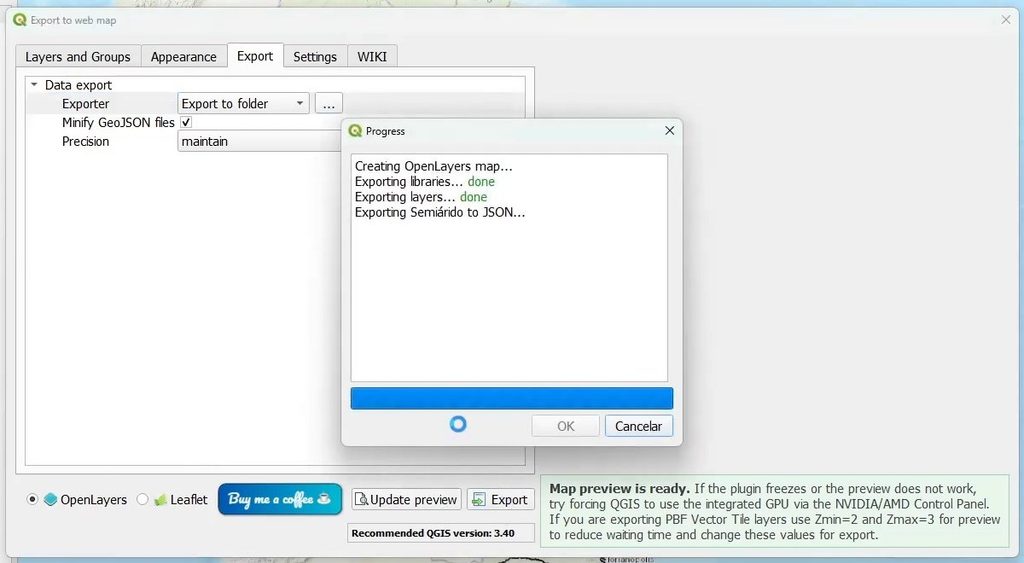
Janela Progress durante a exportação: “Creating OpenLayers map…”, exportação das bibliotecas e camadas.
9. Conferir o resultado
Concluída a exportação, abra no navegador o arquivo index gerado (ver passo 10). No exemplo, o resultado mostra:
- o título Semiárido brasileiro no canto superior esquerdo;
- a fonte (Fonte: IBGE/SUDENE, 2022.) no canto superior direito;
- a legenda com as camadas Estados brasileiros, Semiárido e ESRI Topo, que podem ser ocultadas ou não;
- ao clicar sobre o mapa, um popup com as informações das camadas: em Estados brasileiros, os dados inseridos de código, nome do estado, sigla, região e área (no exemplo, Bahia: 29, Bahia, BA, Nordeste, 564.760,429); em Semiárido, “Limite do Semiárido em 2022”.
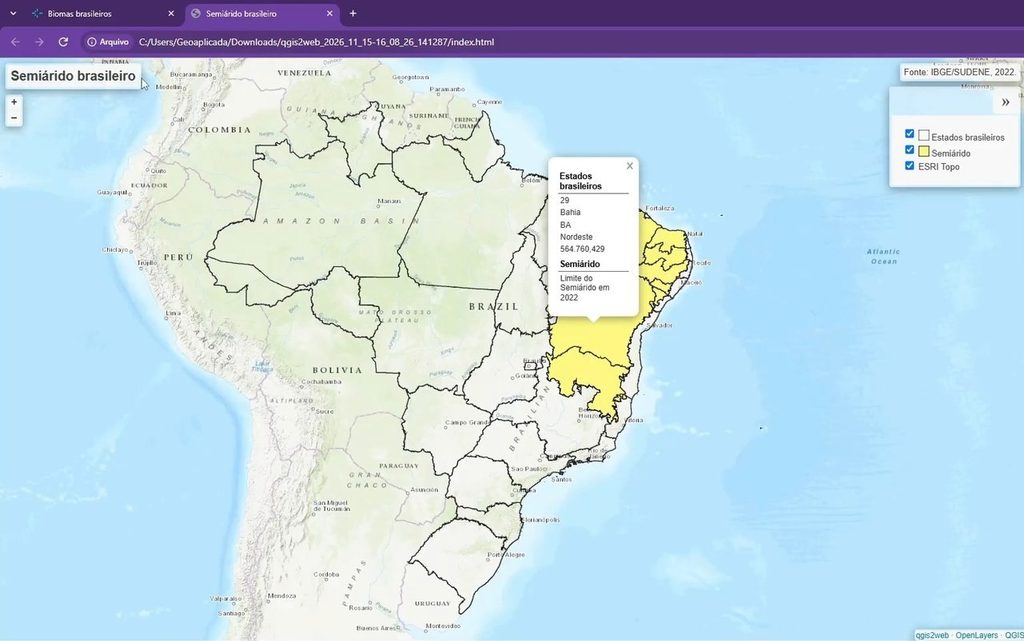
Mapa exportado aberto no navegador, com título, fonte, legenda e popup de Estados brasileiros e Semiárido.
Também é possível fazer outras configurações, como incluir imagem, PDF e vídeo nos popups (conteúdo ensinado no curso da Geoaplicada).
10. Os arquivos gerados
O mapa fica salvo no computador. Na pasta escolhida é criada uma pasta com o nome iniciado por qgis2web_ seguido de data e hora — no exemplo, qgis2web_2026_11_15-16_08_26_141287. Dentro dela estão:
- o arquivo index — é a página do mapa, que abre no navegador;
- o arquivo README;
- as pastas layers, styles, images, webfonts e resources.
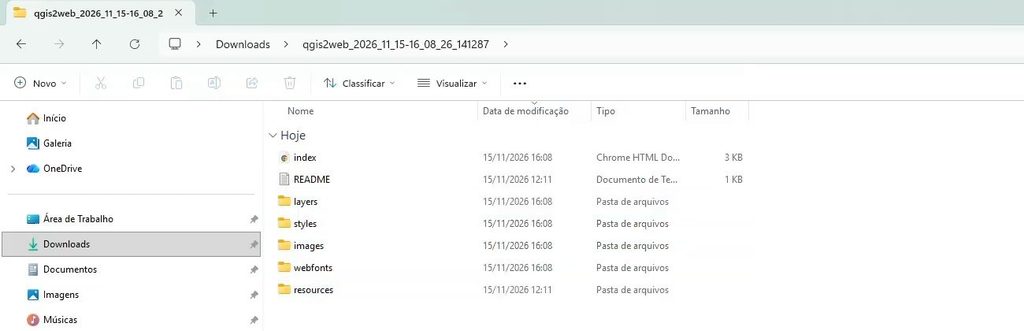
Conteúdo da pasta gerada pelo qgis2web em Downloads.
11. Publicar na internet
Para compartilhar o mapa com outras pessoas pela internet, os arquivos podem ser colocados em serviços como o GitHub Pages ou o Netlify.
Você pode subir os arquivos para uma hospedagem compartilhada também com Hotsgator, Hostinger, etc.
Não esqueça de salvar o projeto do QGIS no seu computador.
Curso Mapas Temáticos com QGIS
A Geoaplicada oferece o curso Mapas Temáticos com QGIS, com 21 módulos e bônus como “publicando mapas na internet”, que aborda também a inclusão de imagem, vídeo, link e PDF nos popups e a publicação em serviços como GitHub Pages e Netlify.

Graduado em Análise e Desenvolvimento de Sistemas e Coautor da Geoaplicada.